目次
- 製品を登録するにはどうすればよいですか?
- サードパーティを通じて購入したソフトウェアを登録するにはどうすればよいですか?
- ハードウェアのシリアル番号はどこで確認できますか?
- 与えられたシリアルコードがどの製品にも一致しません
- 「%FIELDNAME IS REQUIRED」エラーが表示される
- 「Maximum Amount of Registrations For This Serial Has Been Reached」と表示される
- 「You Have Already Registered This Serial Code」と表示される
- Akai Pro Fire の製品登録について
- ライセンスを無効にする必要がありますか?
- 次の手順は?
- さらなるサポート
製品を登録するにはどうすればよいですか?
製品は inMusic ユーザー アカウント/プロファイルに登録され、ユーザーは製品に含まれるソフトウェア ダウンロード、認証コード、プロモーション・コンテンツにアクセスできるようになります。
製品を登録するには、profile.inmusicbrands.comまたは inmusicstore.comでアカウントを作成するか、既存のアカウントにサインインしてください。製品のブランド Web サイトの右上にある [Account] ボタンを見つけて、ユーザー アカウントに移動することもできます。

アカウントにログインしたら、「Register Product」タブをクリックします。
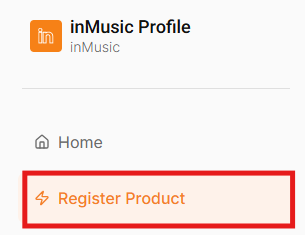
画面の指示に従い、製品に記載されているシリアル番号、購入日、購入場所を入力してください。
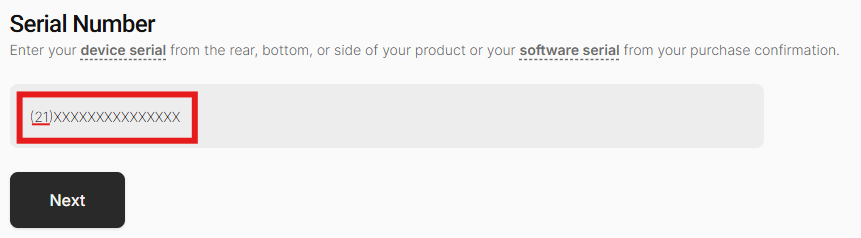
重要:シリアル番号を入力する際は、先頭の「(21)」を含めて入力する必要があります。
サードパーティを通じて購入したソフトウェアを登録するにはどうすればよいですか?
Plugivery などのサードパーティを通じてソフトウェアを購入した場合は、購入時に説明書が同梱されているはずです。さらに詳しい説明はここでご覧いただけます:サードパーティサイトから AIR Music ライセンスを取得する方法 (Plugivery)
ハードウェアのシリアル番号はどこで確認できますか?
製品のシリアル番号は (21) で始まり、製品のバーコード ステッカーに記載されており、多くの場合は箱にも記載されています。通常、これは製品の背面または底面、製品のギフトボックスに記載されており、場合によっては製品の同梱箱内のユーザーマニュアルに記載されている場合もあります。
例:

一部の製品では、シリアル番号がすぐに表示されない場合があります。たとえば、Akai Pro EWI のシリアル番号はバッテリー パネル/コンパートメントの内側に記載されており、多くのヘッドフォンではシリアル番号がイヤーカップの内側に隠されています。
与えられたシリアルコードがどの製品にも一致しません
製品の登録中にこのエラーメッセージが表示される場合、シリアル番号が正しく入力されていないか、その製品モデルが登録対象外であることを意味します。
ハードウェアの場合、15桁のシリアル番号を入力する際は、先頭の「(21)」を含めて入力してください。
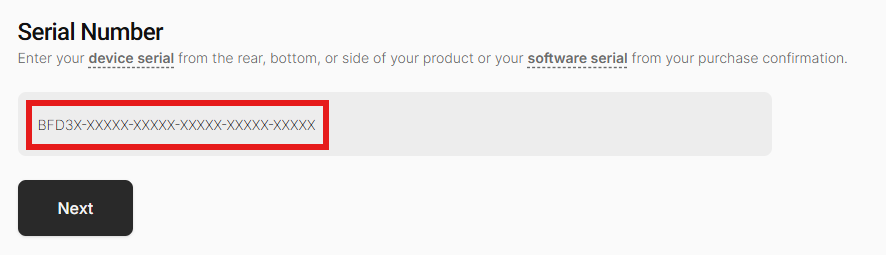
ソフトウェアの場合、30桁のシリアル番号を使用してください。桁数が不足している場合は、番号の入力を完了するよう求められます。
ハードウェア:(21) 15桁のシリアル番号
ソフトウェア:30桁のシリアル番号
「%FIELDNAME IS REQUIRED」エラーが表示される
これは、ユーザーがモバイル デバイスに製品を登録しようとしている場合にのみ表示されるエラーです。パソコンを使用して製品を登録してください。
「Maximum Amount of Registrations For This Serial Has Been Reached」と表示される
これは、シリアル番号がすでに別の inMusic アカウントに登録されていることを意味します。これは、製品が中古で購入されたか、他のユーザーから譲渡された場合に発生する可能性があります。
このエラーが発生した場合は、新しいアカウントに登録する前にシリアル番号をクリアする必要があります。こちらのサポート フォームに記入してサポート チームにチケットを送信してください。製品名とシリアル番号を、製品に表示されているとおりに正確に入力してください。
「You Have Already Registered This Serial Code」と表示される
これは、製品がすでにユーザー アカウントに登録されていることを意味します。登録ページで、「Back to Overview」をクリックします。
アカウントの「My Hardware」または「My Software」タブを選択し、「Your Registered Products(登録済み製品)」セクションで該当する製品を探します。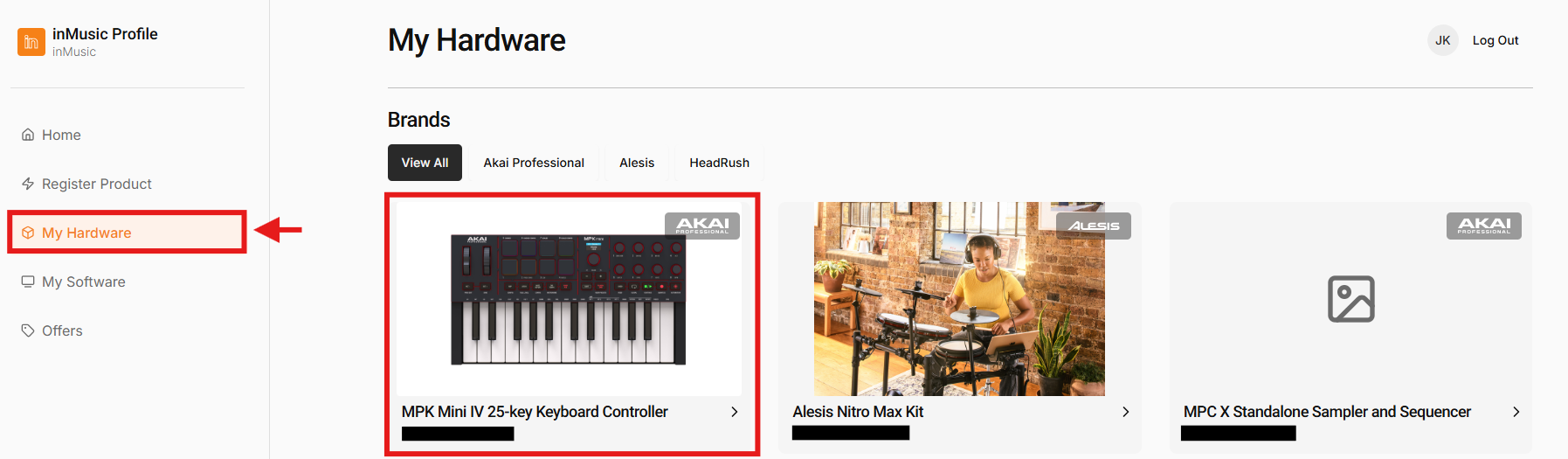
対象の製品を選択し、製品情報の下にある「Downloads」セクションまでスクロールして、利用可能なダウンロードやその他のコンテンツにアクセスします。
Akai Pro Fire の製品登録について
Akai Pro Fire コントローラーは 2 つのバージョンで販売されています。フル バージョンには FL Studio ソフトウェアのライセンスが含まれていますが、「コントローラーのみ」バージョンにはソフトウェアは含まれていません。これにより、既存の FL Studio ライセンス所有者は、ソフトウェア ライセンスの追加費用なしでソフトウェア用のコントローラーを購入できるようになります。
Fire コントローラーの登録に問題がある場合は、これが「コントローラーのみ」のバージョンである可能性があります。どのバージョンを受け取ったかわからない場合は、購入証明を確認するか、販売店にお問い合わせください。
ライセンスを無効にする必要がありますか?
アクティベーション上限に達した場合、新しいコンピューターへ移行する場合、または所有権を譲渡する場合などでソフトウェアライセンスの無効化(ディアクティベーション)が必要なときは、inMusicサポートのチャットボットから無効化を申請できます。
申請を行う前に、以下の情報をご用意ください:
- ソフトウェア名
- ライセンスに登録されているメールアドレス
- ソフトウェアのシリアル番号またはライセンスキー
- 購入者のメールアドレス(ライセンス譲渡の場合)
対象となる条件や無効化の手順の詳細については、以下をご覧ください:新規ユーザーへの譲渡または販売のためにライセンス停止を申請する方法
次の手順は?
製品の登録が完了すると、当社の製品の大半において、「inMusic Software Center」のダウンロードリンクが表示されます。このセンターには、お持ちのソフトウェアやアクティベーション情報が保管されています。詳細については、以下の記事をご覧ください:
inMusic Software Center|inMusicハードウェアに付属するソフトウェアの引き換え方法
さらなるサポート
この記事を確認しても問題が解決しない場合は、こちらのサポート フォームに記入してサポート チームにチケットを送信してください。
製品名やシリアル番号など、関連するすべての詳細を、製品に表示されているとおり正確に記載してください。
この記事は役に立ちましたか?
それは素晴らしい!
フィードバックありがとうございます
お役に立てず申し訳ございません!
フィードバックありがとうございます
フィードバックを送信しました
記事の改善におけるご協力ありがとうございます。