お使いの inMusic ハードウェアまたはソフトウェア製品を別の inMusic アカウントへ移行することが、これまでになく簡単になりました。開始する前に、ライセンス移行ツールに関連する要件および制限事項について理解するため、以下の記事をご確認ください。
目次
ライセンス移行の要件と制限事項
- 移行するライセンスは、対象ソフトウェアの製品版ライセンスである必要があります。
- サブスクリプション/Rent-to-Own、デモ版、バンドル/コレクションから分離された個別タイトル、拡張音源(Expansions)、NFR(再販不可)ライセンスは移行できません。
- 移行するソフトウェアライセンスは、ハードウェア製品とは別に所有されている必要があります。
- ハードウェア製品のバンドルに含まれるソフトウェアライセンスはハードウェアに紐付けられているため、移行できません。
- inMusic による移行対象となるのは、inMusic Profile を通じて認証されたソフトウェアライセンスのみです。
- iLok/Pace 認証システムを使用するソフトウェアは、iLok License Manager を使用して移行できますが、iLok による手数料が発生する場合があります。詳細については、iLok Web サイトおよび FAQ をご確認ください。
- 移行依頼は、現在のライセンス保有者本人からのみ行うことができます。
- ライセンス保有者は、移行リクエストを開始するために inMusic Profile アカウントを保有している必要があります。
- 受取人も inMusic Profile アカウントを保有している必要があります。アカウントがない場合は、 こちらから無料で作成できます。
ライセンス移行の実行方法
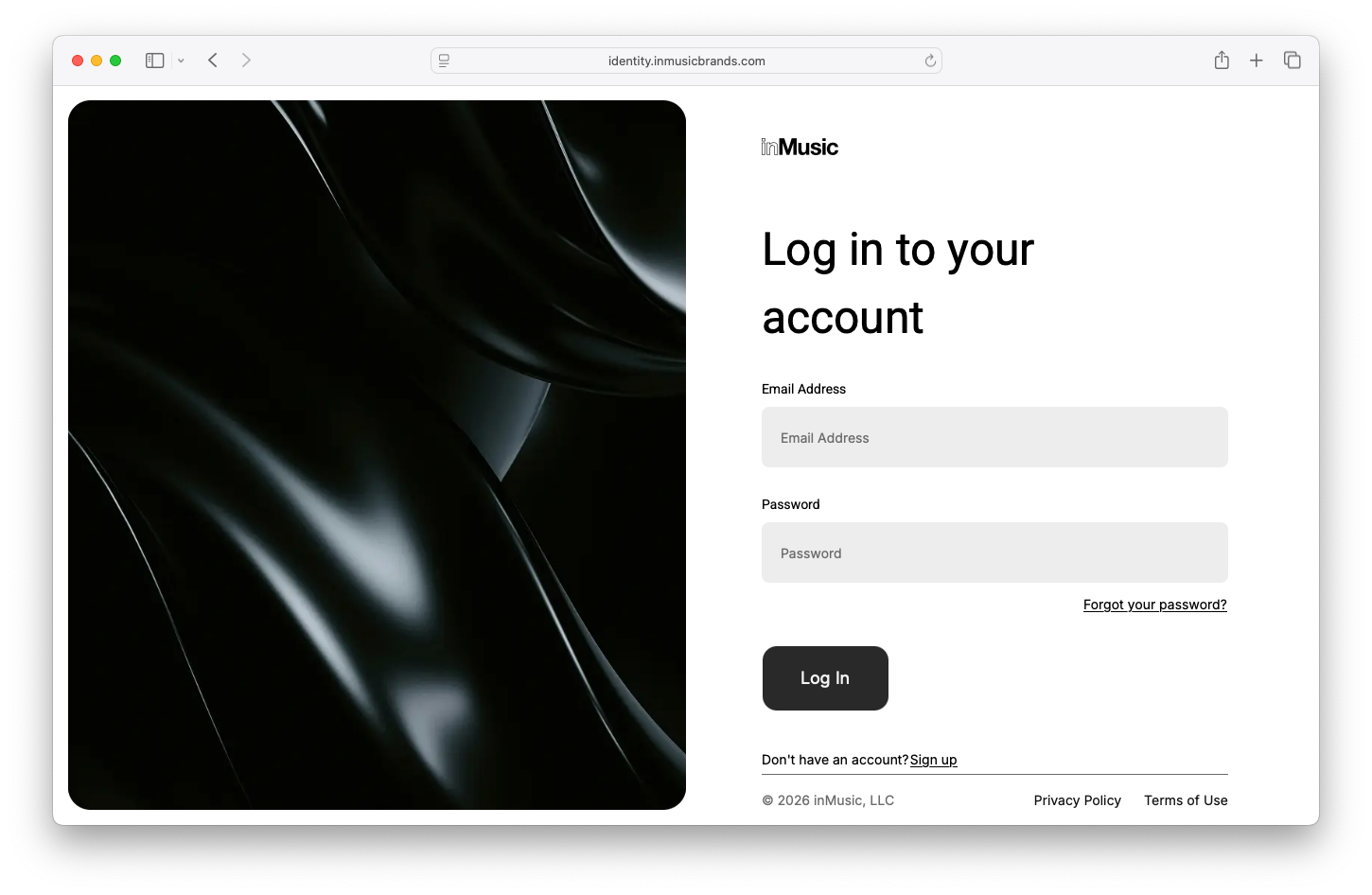
- inMusic Profile アカウントにログインします。
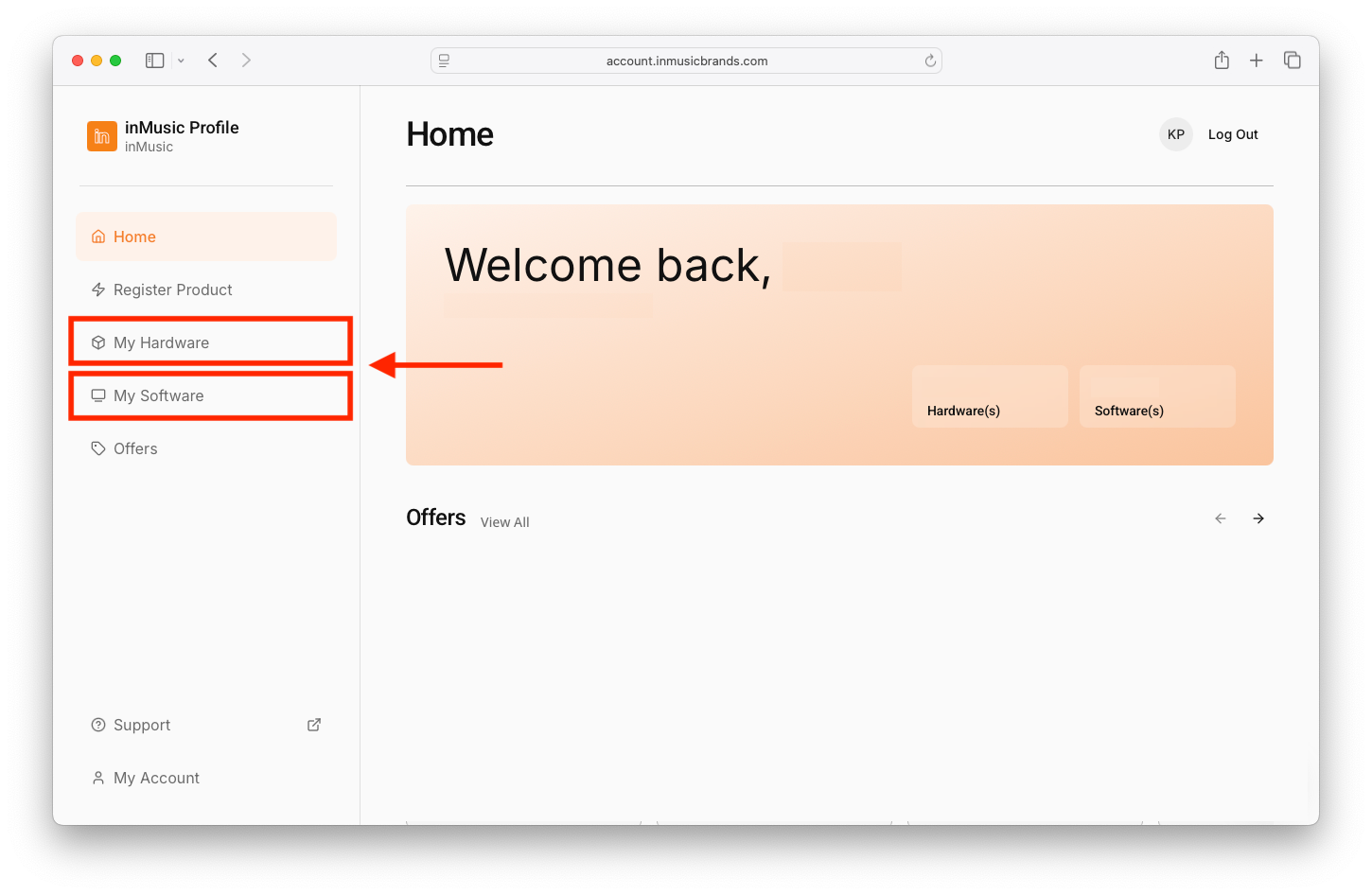
- 移行したい製品に応じて、「My Hardware」または「My Software」をクリックします。
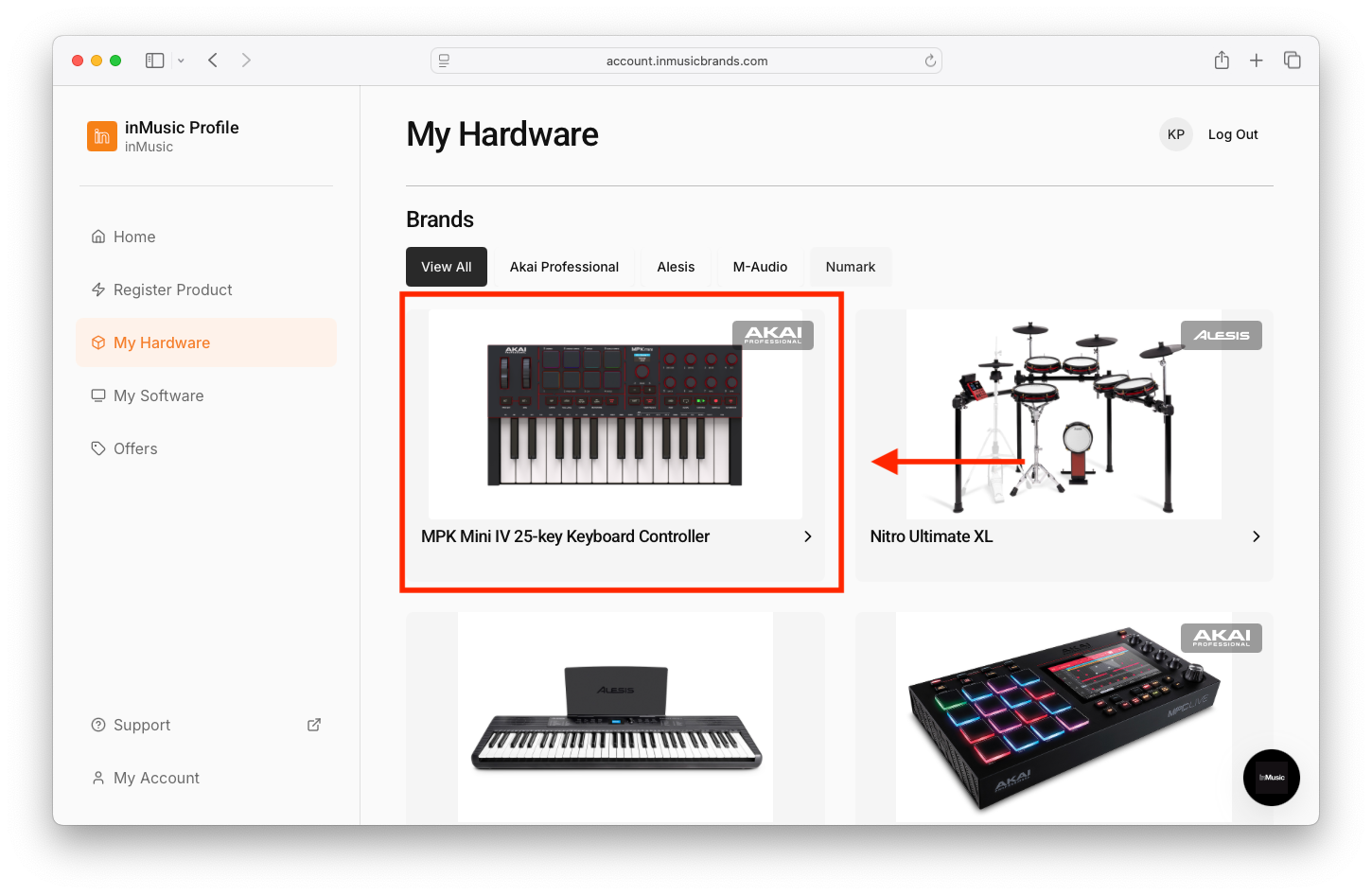
- 移行したい製品を見つけてクリックします。
- ページ最下部までスクロールし、「Initiate Transfer」をクリックします。
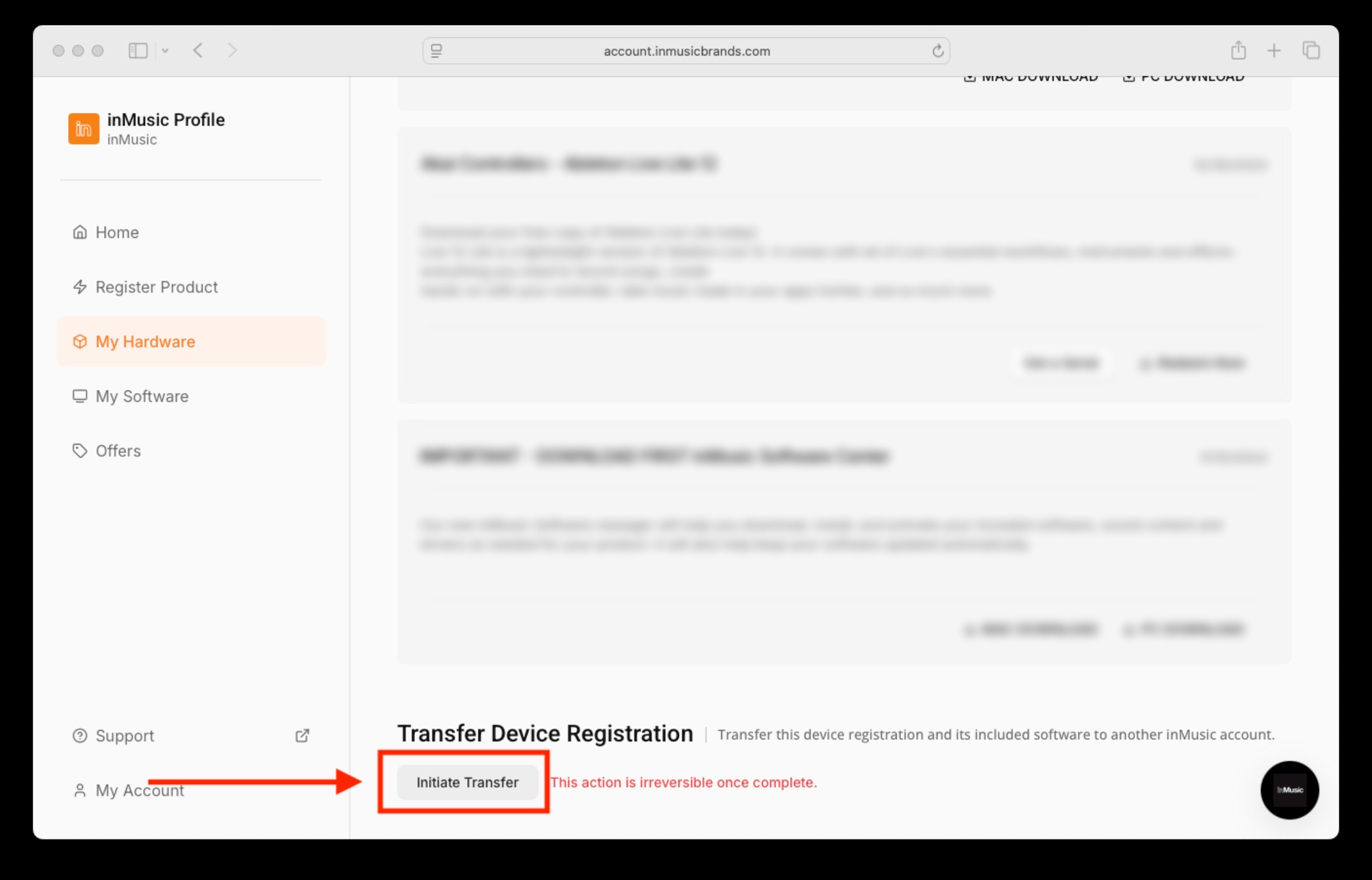 注: この操作は完了後に取り消すことができません。
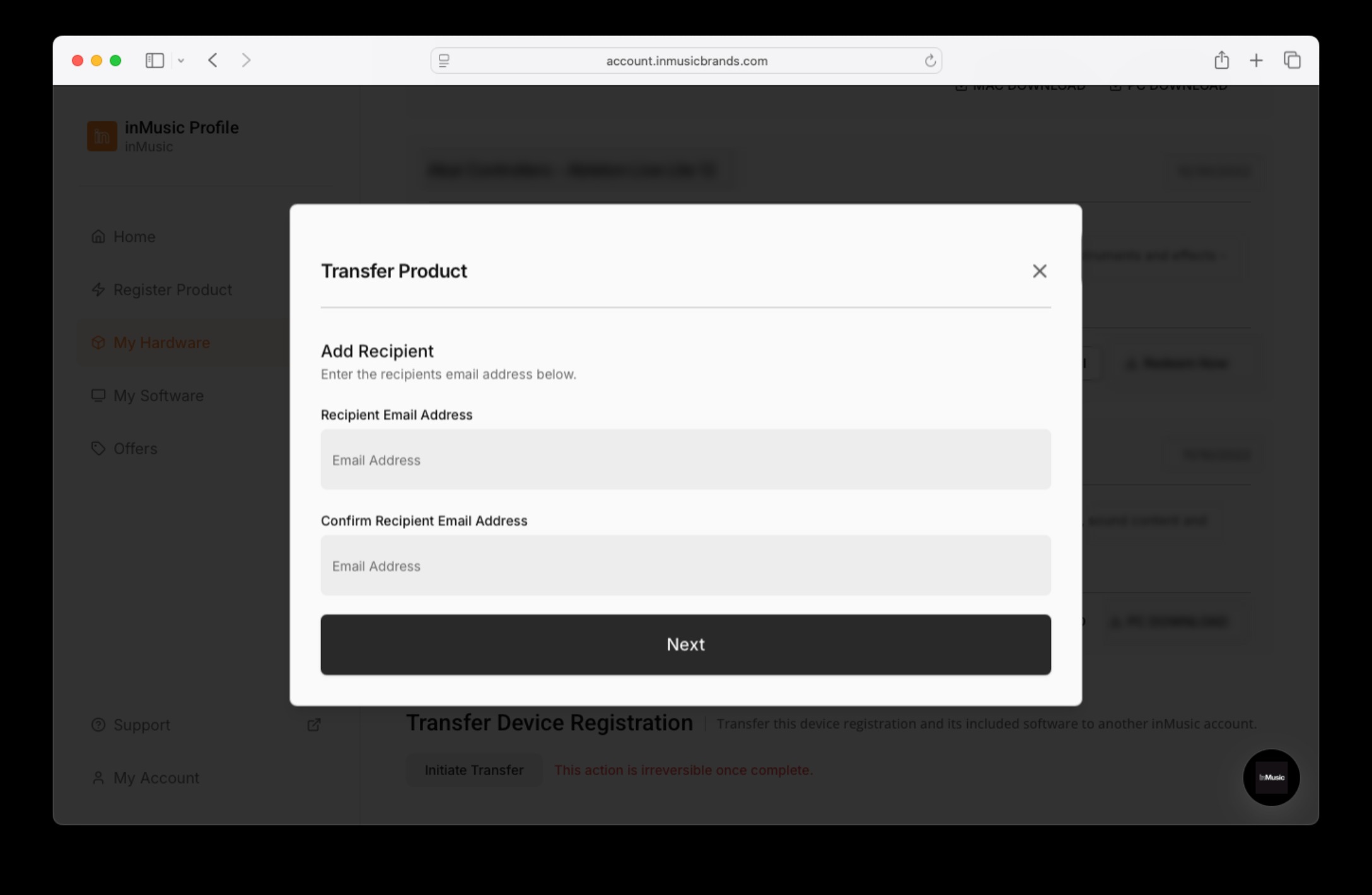
 - 受取人のメールアドレスを入力します。情報が正しいことを再確認し、「Next」をクリックします。
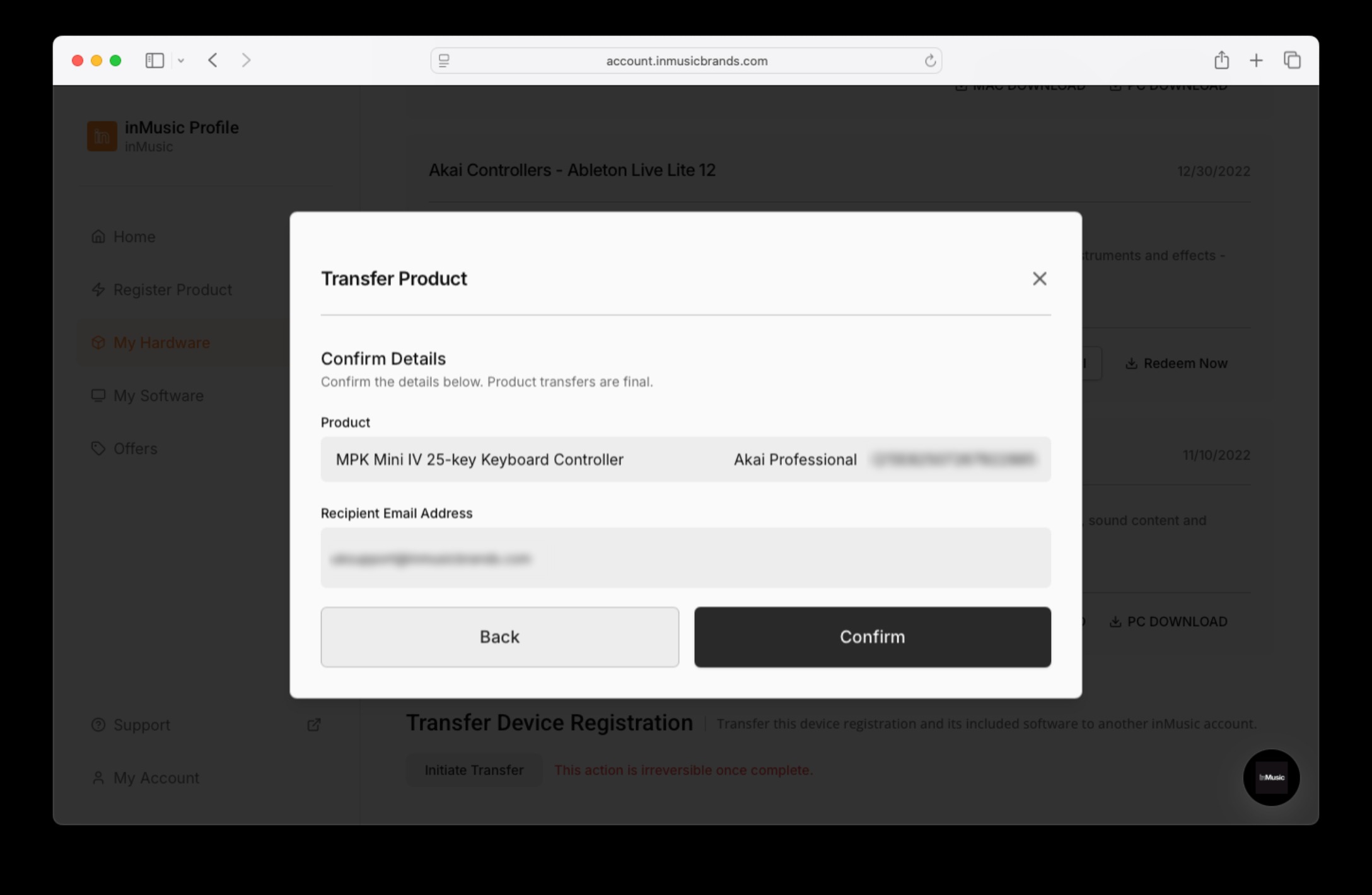
- 移行内容の詳細を確認/検証し、「Confirm」をクリックします。
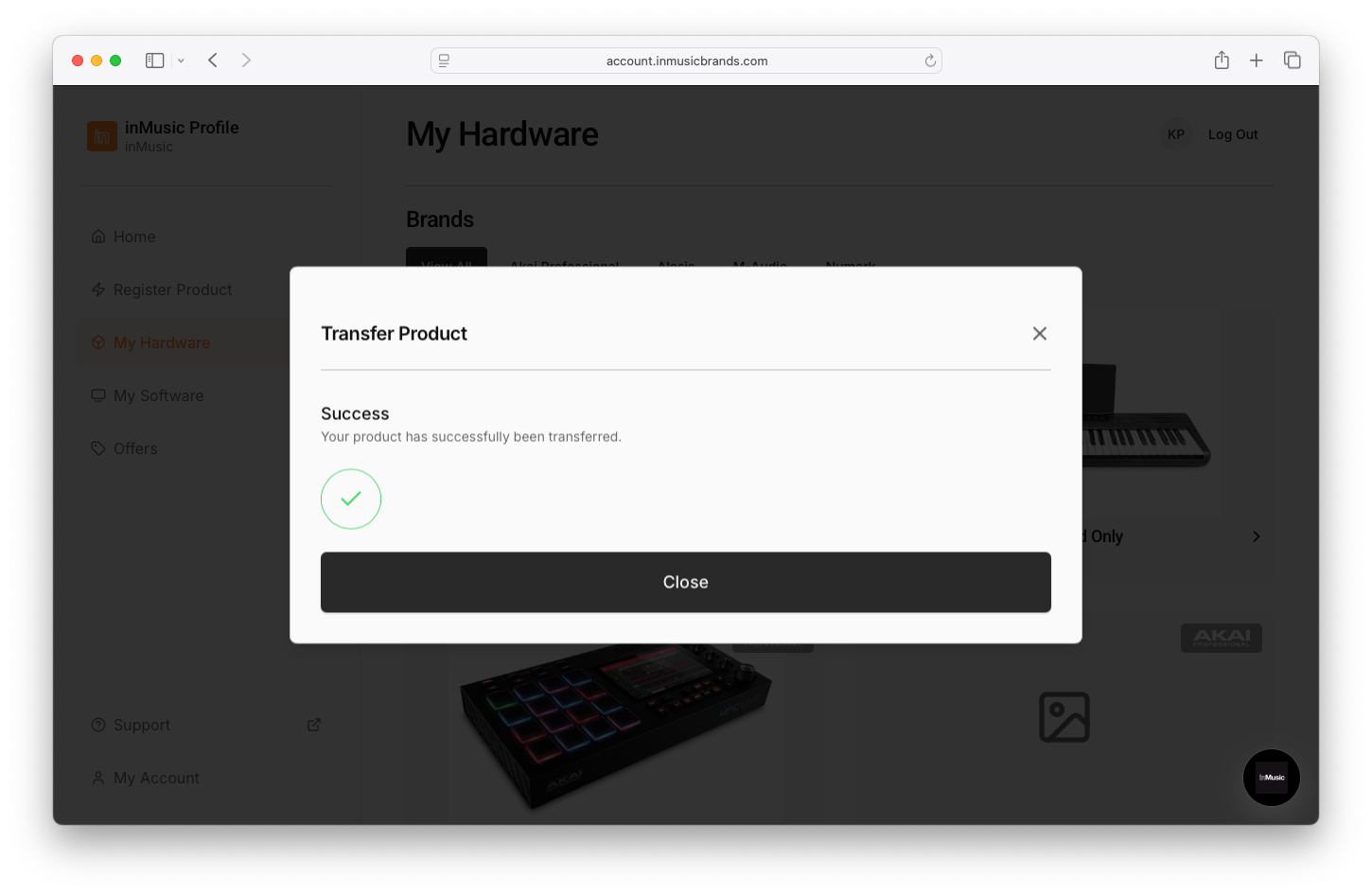
- 完了です。ライセンス移行が正常に完了しました。
よくある質問
複数のライセンスを一度に譲渡できますか?
いいえ。現在、inMusic Profile からのライセンス移行は、製品ごとに1件ずつのみ実行できます。
ソフトウェア・ライセンスの非アクティブ化と譲渡には手数料がかかりますか?
いいえ。inMusic Profile を通じて認証された Akai Pro、AIR、または BFD のソフトウェアライセンスについては、無効化または移行手数料は発生しません。
iLok/Pace 認証システムを使用する Sonivox/MixMeister ソフトウェアは、iLok License Manager を使用して移行する必要があり、iLok による手数料が発生します。
詳細については、iLok の公式ウェブサイトおよび FAQ からご確認ください。
バンドル/コレクションを所有しています。一部のタイトルを譲渡して、残りは手元に残すことはできますか?
いいえ、バンドル/コレクションに含まれる各タイトルを個別に分けて、別のユーザーへ譲渡することはできません。
バンドル全体であれば移行可能な場合があります。
ライセンス移行を完了するとどうなりますか?
移行リクエストが開始されると、受取人は inMusic Profile アカウント内でライセンスを自動的に受け取ります。対象ライセンスに含まれるすべてのソフトウェアおよび特典も併せて移行されます。
誤ったメールアドレスでソフトウェアを購入してしまいました。ライセンス移行を使用して正しい inMusic Profile アカウントへライセンスを送ることはできますか?
はい。誤ったメールアドレスでソフトウェアを購入した場合でも、ライセンス移行機能を使用して、目的の inMusic Profile アカウントへライセンスを移行できます。
この記事は役に立ちましたか?
それは素晴らしい!
フィードバックありがとうございます
お役に立てず申し訳ございません!
フィードバックありがとうございます
フィードバックを送信しました
記事の改善におけるご協力ありがとうございます。